Como transmitir um evento escolar ao vivo: checklist de áudio, câmera e internet
Planeje a transmissão de um evento da escola com checklist de áudio, câmera, internet, acesso do público e gravação de reserva.
Prof. Paulo Ellias · Sites, Sistemas e Educação Digital · Publicado em: · 6 min de leitura
Explore este artigo em Web Story ↗
Para transmitir um evento escolar ao vivo, escolha quem poderá assistir, teste o som na sala, use uma conexão estável e prepare uma gravação local para o caso de a internet cair. Para uma apresentação de turma, uma câmera fixa, áudio captado perto de quem fala e duas pessoas na operação costumam ser um ponto de partida mais seguro do que várias câmeras sem ensaio. O teste que vale é assistir à transmissão em outro aparelho, de preferência fora do Wi-Fi da escola.
O que transmitir e para quem
Defina se as famílias precisam assistir em tempo real ou se a gravação revisada atende melhor. Uma reunião de apresentação do calendário, por exemplo, ganha valor ao receber perguntas ao vivo. Uma mostra com várias crianças em movimento pode ficar mais clara e mais controlada em vídeo editado. Nesse caso, gravar permite escolher enquadramentos, revisar informações que aparecem no fundo e disponibilizar legendas antes de compartilhar.
Em um evento ao vivo, defina também quem pode receber o link, se haverá chat e o que acontecerá com a gravação. Link não listado não é uma barreira de acesso: qualquer pessoa que receba o endereço pode repassá-lo. Quando o acesso restrito for requisito, teste a modalidade de acesso da plataforma com uma conta que represente o público, não apenas com a conta da produção.
Antes de ligar a câmera, a direção deve definir, com a equipe responsável pela privacidade e pela proteção de estudantes, quais imagens e vozes podem ser captadas e divulgadas, para qual público e por quanto tempo. O melhor interesse de crianças e adolescentes deve orientar o tratamento de seus dados, conforme a LGPD e o enunciado da ANPD. Revise também as permissões de músicas e vídeos da programação. Na prática, retire listas visíveis, não transforme a plateia em plano de fundo obrigatório e planeje um enquadramento alternativo para participações que não possam ser exibidas.
Monte uma operação que duas pessoas consigam conduzir
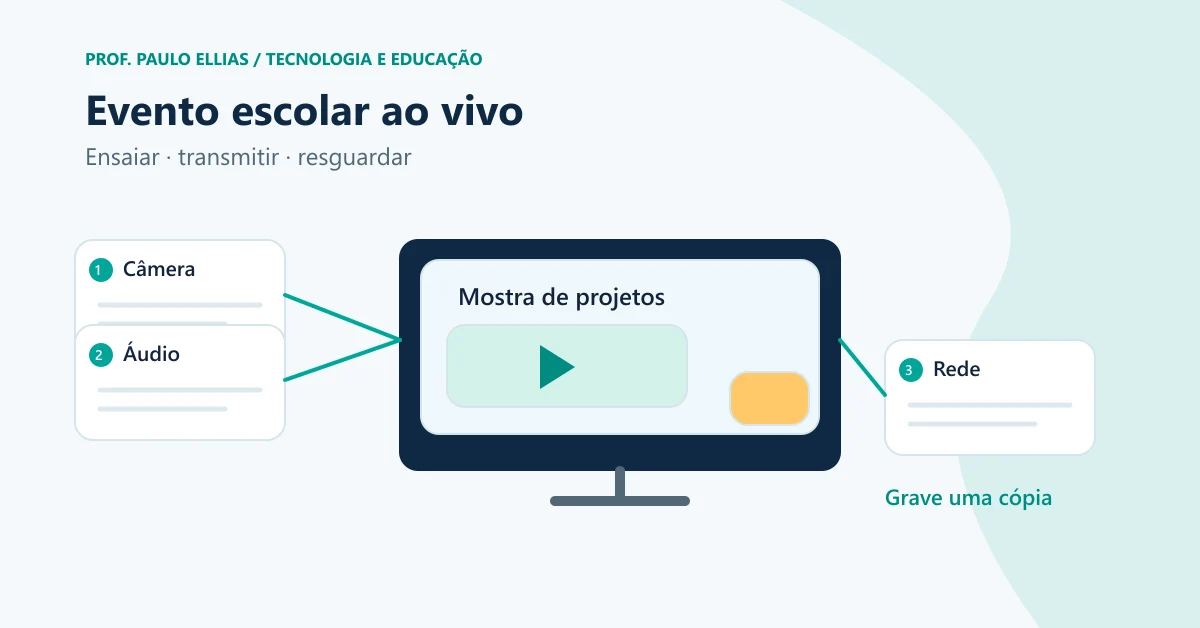
A primeira pessoa opera câmera, som e software no computador. A segunda acompanha a imagem recebida pelo público, controla a programação e avisa quando mudar de cena. Se a apresentação tiver perguntas, a segunda pessoa pode mediar o chat ou usar um canal de perguntas separado. Faça o monitoramento com fones para evitar que o som atrasado da live volte para o microfone do palco.
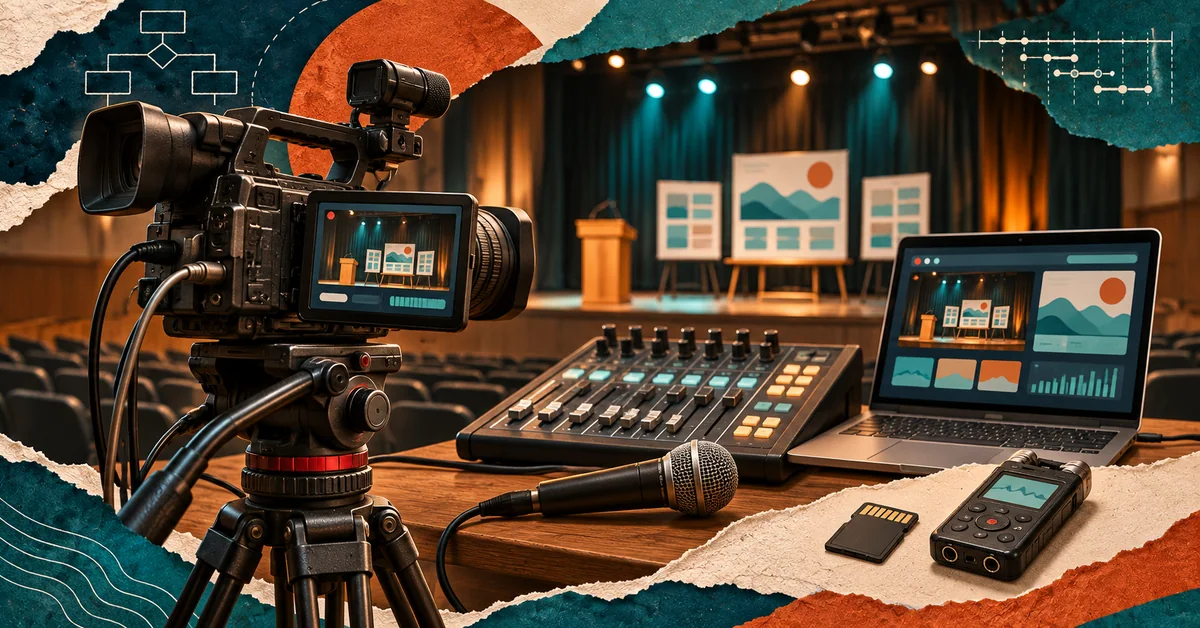
Compare as opções de áudio na sala. Com uma única pessoa falando, um microfone próximo à boca costuma resolver melhor do que o microfone da câmera, instalado ao fundo. Se houver mesa de som, peça uma saída apropriada e teste a entrada com quem opera a mesa. A mixagem que fica boa no auditório pode não funcionar para quem assiste de casa: a voz falada diretamente na sala, por exemplo, pode estar alta para a plateia e quase ausente no som que chega ao computador.
Para o vídeo, comece com plano fixo em tripé. Enquadre a área onde a atividade realmente acontece, teste quando o apresentador se move e veja se os slides ainda ficam legíveis no celular. Se forem pequenos, compartilhe a apresentação como uma fonte do software de transmissão ou prepare uma cena só para os slides. Feche aplicativos, notificações e janelas que não devem aparecer.
Teste no local e em horário parecido
Se possível, ligue por cabo de rede. Meça a velocidade de envio (upload) no computador e no local que serão usados na live, em horário semelhante ao evento. Depois faça um ensaio transmitindo pela plataforma escolhida. Uma medição isolada não mostra as quedas que podem ocorrer ao longo de uma apresentação. Para ajustar resolução e taxa de envio, consulte os parâmetros recomendados pelo YouTube para codificadores, se essa for a plataforma, e deixe folga para oscilações. Se a conexão não sustentar a configuração, reduza a qualidade e priorize a estabilidade do áudio.
No ensaio, reproduza o pior trecho previsto: duas pessoas falando em sequência, um vídeo com som e uma mudança para slides. Peça a alguém fora do Wi-Fi da escola que acompanhe o vídeo. Use três critérios simples para aprovar: cada fala é compreensível, o slide essencial pode ser lido no celular e a troca de cena não revela materiais privados. Confirme as permissões do canal e que o tipo de evento e o acesso ao público funcionam antes de divulgar o link.
Exemplo: uma mostra de projetos com 40 minutos
Imagine três grupos apresentando um projeto cada. A operação usa uma cena de espera, uma câmera fixa na área de apresentação e uma cena de slides. O microfone fica com quem fala. Um adulto acompanha a movimentação e orienta os grupos antes de cada entrada; o monitor da transmissão sinaliza à produção quando o material da turma seguinte estiver pronto.
Plano B para as duas falhas mais comuns
Se o áudio falhar, mude para a cena de espera, silencie a entrada problemática e teste o microfone de reserva. Reabra quando alguém no monitoramento confirmar que a fala voltou. Se a internet cair, continue a gravação local apenas se ela estiver autorizada, e use o canal institucional já combinado para informar as famílias de que a escola decidirá sobre a disponibilização após revisar o material. Faça a simulação dessas duas falhas no ensaio para que todos saibam quem toma cada decisão.
Próximo passo
Conheça o RCP Vídeo. Para conversar sobre um projeto, fale diretamente comigo pelo WhatsApp.
Continue a leitura
Fontes e referências
- Fonte oficial — www.planalto.gov.br — Referência consultada na revisão editorial de 28/11/2026.
- ANPD — www.gov.br — Referência consultada na revisão editorial de 28/11/2026.
- Google — support.google.com — Referência consultada na revisão editorial de 28/11/2026.
Perguntas frequentes
Uma webcam basta para uma live escolar?
Pode bastar para uma palestra curta ou um plano fixo. Teste de onde ela ficará instalada e priorize um microfone próximo à fala.
Devo transmitir em 1080p?
A resolução mais alta só ajuda se a conexão e o computador a sustentarem. Prefira uma imagem estável, e teste se slides e demonstrações podem ser lidos no aparelho do público.
Posso usar internet móvel como reserva?
Pode ser uma opção, desde que tenha sido testada no local e faça parte do plano da escola. Registre quem acionará a troca e quando é melhor seguir apenas com gravação.
A live pode ficar disponível automaticamente?
Isso depende da plataforma e da configuração. Confira essa opção antes da transmissão e defina se a equipe deverá revisar o material antes de qualquer disponibilização.
Como lidar com música de fundo?
Use faixas cuja licença cubra a forma de exibição escolhida, ou retire a trilha. Música ouvida no ambiente também pode ser captada pelo microfone.
Como deixar o evento mais acessível?
Informe os recursos disponíveis com antecedência. Teste legendas ou interpretação quando previstas, leia informações importantes dos slides e, se houver reprise, revise as legendas antes de divulgá-la.
Preciso de um programa de transmissão?
Para uma câmera, a própria plataforma pode oferecer um modo simples. Um programa é útil quando você precisa alternar cenas, compartilhar slides ou operar várias fontes e gravar. Valide o fluxo no ensaio. Para montar esse fluxo no Windows, conheça o RCP Vídeo, desenvolvido para gravar, transmitir e editar conteúdos educacionais. Compare os recursos com o seu roteiro e faça um teste com a câmera e o microfone que a escola realmente usa.