Como gravar uma videoaula no computador: tela, câmera e áudio
Aprenda a gravar tela, câmera e áudio no computador, testar o microfone e conferir o resultado antes de compartilhar sua primeira videoaula.
Prof. Paulo Ellias · Sites, Sistemas e Educação Digital · Publicado em: · 7 min de leitura
Explore este artigo em Web Story ↗
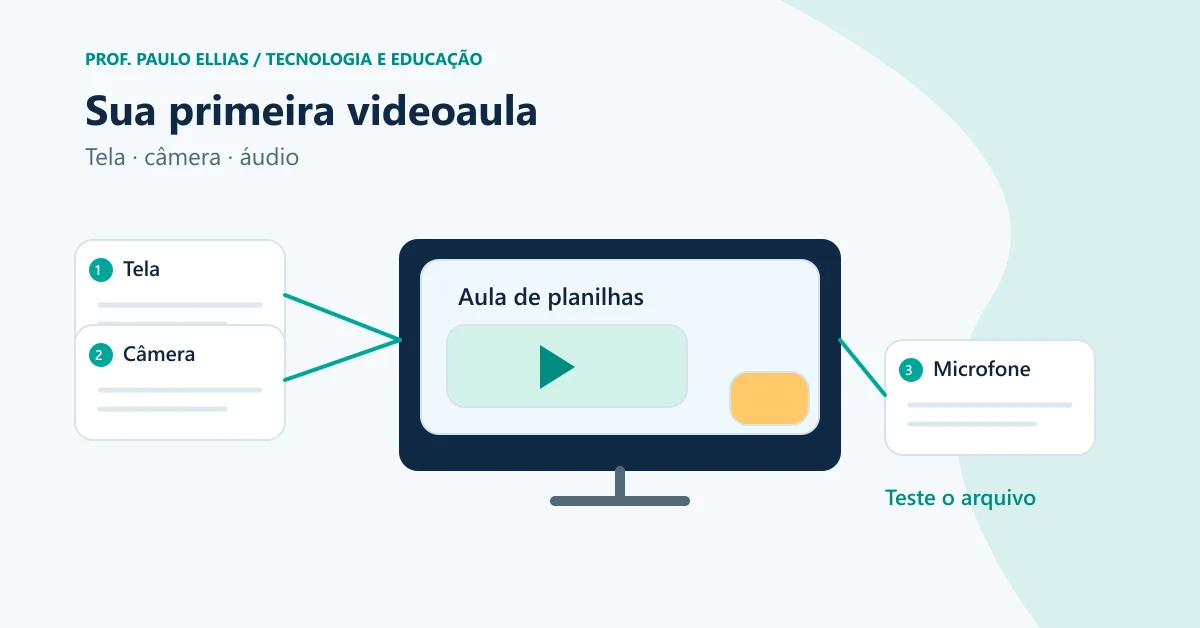
Para gravar uma videoaula no computador, abra apenas o material que os alunos precisam ver, selecione a janela ou a tela certa no gravador e escolha explicitamente o microfone. Deixe a webcam em um canto que não esconda a demonstração ou use-a só na abertura. Antes de gravar tudo, faça um teste de 30 segundos e reproduza o arquivo salvo: é ali que você confirma se a voz está clara, os textos estão legíveis e nenhuma informação privada aparece. A seguir, vamos montar uma primeira gravação usando como exemplo uma aula de planilha.
Planeje a aula para que o aluno possa reproduzir a ação
Decida o que o aluno deve conseguir fazer no fim. “Aprender planilhas” é amplo demais para orientar uma primeira gravação. “Inserir SOMA para calcular o total de três valores” dá um começo, um fim e um teste visível. Abra uma planilha de exemplo com três preços fictícios, 12, 18 e 20, nas células B2 a B4. Deixe a célula de resultado vazia. A aula termina quando o aluno consegue inserir a fórmula em B5 e conferir o total de 50.
Não escreva toda a narração se isso deixar a fala travada. Anote quatro momentos em um papel perto do monitor: mostrar o objetivo, selecionar B5, digitar a fórmula, conferir o resultado. Prepare uma versão limpa da planilha para recomeçar se necessário. Antes de abrir o gravador, ative o modo de não perturbar, feche mensageiros e abas pessoais, remova arquivos que possam aparecer em um seletor e desative sugestões de preenchimento que exponham dados reais. A gravação deve usar exemplos fictícios do início ao fim.
Escolha exatamente o que vai aparecer na tela
Captura de janela é uma boa primeira escolha para ensinar um único aplicativo. A vantagem é limitar o que pode aparecer na gravação. A desvantagem é que menus ou caixas de diálogo abertas em janelas separadas podem não entrar na captura, dependendo do aplicativo e do gravador. No teste, abra precisamente o menu que vai usar na aula, em vez de confirmar só a janela principal.
Captura de tela inteira funciona melhor quando você alterna entre aplicativos. Por exemplo, o aluno pode precisar copiar uma informação do navegador e colar na planilha. Se usar essa opção, deixe apenas as duas janelas necessárias, confira qual monitor foi selecionado e faça a troca exatamente como pretende fazer na aula. No guia oficial do OBS Studio, o gravador usa fontes para compor esse tipo de cena; o nome das opções de captura depende do sistema operacional.
Webcam é útil para apresentar o objetivo ou mostrar uma ação física. Posicione-a na altura dos olhos e experimente uma luz suave vindo da frente. Se usar uma sobreposição, coloque a imagem em um canto vazio e percorra toda a sequência na prévia. Na planilha, um quadro de webcam no canto superior pode esconder a barra de fórmulas dependendo da posição e do tamanho. Nesse caso, mova o quadro ou desligue a câmera na demonstração; mantenha o rosto na abertura se a presença do professor for útil.
Faça o teste de áudio em duas gravações curtas
Escolha o microfone pelo nome no gravador. Se houver um headset e um microfone interno, fale enquanto observa qual indicador reage. Deixe ligado somente o áudio de que a aula precisa. Na demonstração de planilha, a voz basta. Se for analisar um vídeo ou tocar um exemplo musical, mantenha também o som do conteúdo e teste voz e reprodução juntos. O guia de fontes do OBS descreve os tipos de entrada que podem ser adicionados no programa.
Faça a gravação A com sua posição habitual. Diga em voz normal: “Selecione B5, digite igual, SOMA, abra parênteses, B2 até B4, feche parênteses e pressione Enter.” Repita uma parte falando um pouco mais alto e fique dois segundos em silêncio. Abra o arquivo salvo de fone e escute: a fala soa distante? O ventilador cobre o final da frase? A voz fica áspera nas palavras fortes? Há eco ou uma segunda cópia da voz?
Na gravação B, altere uma causa provável. Se o microfone do notebook captou a sala inteira, experimente um headset ou aproxime o microfone externo da boca, ligeiramente de lado para evitar sopros. Se a voz distorce nas palavras fortes, reduza o nível de entrada e repita a frase no mesmo volume. Se aparecer eco, confira se duas entradas captam o mesmo ambiente ou se o som do computador retorna pelo alto-falante. Em seguida, reproduza A e B no mesmo volume de escuta e escolha a versão em que a explicação fica inteligível sem esforço. Um indicador de áudio se movendo confirma que há sinal, mas não atesta a qualidade do arquivo.
Grave a demonstração e confira o arquivo como aluno
Inicie a gravação e deixe um breve silêncio antes de falar. Comece pelo resultado esperado: “Ao fim desta aula, você vai calcular automaticamente o total de três valores.” Mostre a planilha e diga o que vai selecionar antes de clicar. Amplie o aplicativo se as células estiverem pequenas. Em B5, mostre a fórmula =SOMA(B2:B4), faça uma pausa curta para que o aluno consiga ler e pressione Enter. Aponte o total 50 e explique que o intervalo vai de B2 a B4. Feche alterando um valor fictício, por exemplo de 20 para 25, e confira que o total passa a 55.
Se trocar uma palavra, faça uma pausa e recomece a frase. Se perder a demonstração inteira, regrave só a etapa usando a cópia limpa do material. Ao terminar, abra o vídeo no destino em que foi salvo e confira começo, meio e fim. Procure a fórmula sem precisar ampliar o player, ouça o trecho de voz mais alto e veja se a webcam encobre algum elemento. Assista também em uma tela menor, se possível. Guarde o arquivo original em pasta identificada e prepare a versão final para a plataforma da turma. Se a aula ficará gravada para consulta, reserve tempo para revisar as legendas antes de distribuí-la.
Conheça o RCP Vídeo
Se você procura uma ferramenta para sua produção audiovisual, conheça o RCP Vídeo. Compare a proposta com seu fluxo real: um teste de tela e voz, um trecho gravado completo e uma cópia que você consiga conferir antes de entregar aos alunos.
Próximo passo
Conheça o RCP Vídeo. Para conversar sobre um projeto, fale diretamente comigo pelo WhatsApp.
Continue a leitura
Fontes e referências
- OBS Studio — obsproject.com — Referência consultada na revisão editorial de 28/11/2026.
- OBS Studio — obsproject.com — Referência consultada na revisão editorial de 28/11/2026.
Perguntas frequentes
Preciso de webcam para gravar a primeira videoaula?
Não. Uma narração clara com a tela legível é suficiente para uma demonstração de computador. Use a webcam se a presença visual do professor ou um gesto ajudar a explicar a atividade.
Posso usar o microfone do notebook?
Pode, desde que o teste gravado fique inteligível. Se a sala reverbera ou há ruído constante, compare com um headset ou microfone mais próximo antes de decidir se precisa comprar equipamento.
Por que meu microfone funciona na reunião, mas não na gravação?
O gravador pode estar usando outra entrada, uma fonte silenciada ou uma faixa que não entrou no arquivo. Selecione o dispositivo no próprio gravador e confira o arquivo de teste.
Como sei se devo gravar a tela inteira?
Grave a tela inteira quando for preciso mostrar a passagem entre programas ou uma janela que não entra na captura principal. Antes, feche o que não pertence à aula e confira o monitor selecionado.
Preciso gravar o som do computador também?
Só se ele fizer parte do conteúdo. Se a explicação depende apenas da sua voz, deixar o áudio do computador desligado ajuda a evitar alertas ou sons acidentais.
O que faço se a imagem parecer pequena no celular?
Aumente o zoom do aplicativo, mostre apenas a região necessária e mantenha o cursor perto do que está explicando. Grave novo teste e confira no tamanho em que o aluno vai assistir.
Dá para gravar a aula em partes?
Sim. Divida por objetivo, preserve a ordem dos arquivos e mantenha a mesma posição do microfone. Em cada novo trecho, deixe a tela no estado em que terminou o anterior.