Como organizar o Perfil da Empresa no Google para uma escola com várias unidades
Organize os campi da escola no Google Maps e conecte cada perfil ao telefone, ao endereço e à página da unidade certa.
Prof. Paulo Ellias · Sites, Sistemas e Educação Digital · Publicado em: · 7 min de leitura
Explore este artigo em Web Story ↗
Organize o Perfil da Empresa no Google com um cadastro para cada unidade física elegível, um responsável pela atualização e uma página do site para cada endereço de atendimento. Antes de criar perfis novos, procure os que já existem no Maps. Se dois resultados representarem o mesmo lugar, investigue a duplicidade; se forem campi distintos, preserve os dados de cada um. O objetivo é que uma família encontre a entrada, o telefone e o horário da unidade certa, sem depender da secretaria central para descobrir para onde ir.
Faça o inventário antes de cadastrar
Comece com uma tabela interna. Para cada unidade, registre nome apresentado ao público, endereço, entrada principal, telefone, horário de atendimento, etapas de ensino, URL da página no site, link do perfil no Maps e quem pode editá-lo. Pesquise por nome e endereço, combinando os dois com o bairro. Uma busca só pelo nome pode esconder uma ficha criada com uma grafia antiga ou confundir a matriz com um campus menor.
Classifique cada resultado antes de alterar qualquer coisa: ativo e correto, ativo com dados incorretos, sem acesso de gestão, possível duplicidade ou unidade ainda não cadastrada. Se o perfil existe e a equipe não consegue administrá-lo, siga o caminho oficial para solicitar a propriedade do Perfil da Empresa, em vez de criar outro no mesmo local. Guarde a URL encontrada e a comprovação pertinente para evitar que uma correção de endereço se transforme em duas fichas concorrentes.
Reserve uma coluna para decisões pendentes, como uma unidade que mudou de prédio. Nessa situação, confira se o perfil encontrado pertence à mesma operação antes de alterar a ficha. Se houver perfis aparentemente repetidos e avaliações em ambos, use a orientação do suporte do Google para esse cenário; não trate exclusão, fechamento e correção como se fossem a mesma ação.
O que é uma unidade e o que é apenas um segmento?
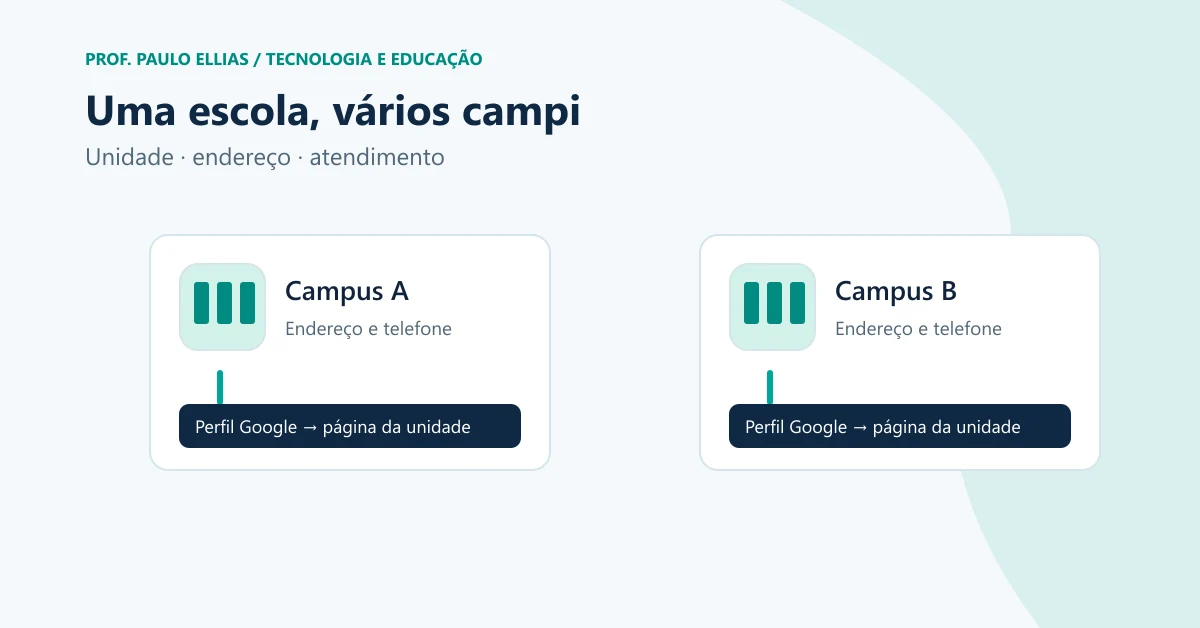
Uma escola com Infantil no térreo e Fundamental no andar superior, servidos pela mesma recepção, geralmente deve apresentar essa oferta no mesmo perfil. Em outro cenário, dois campi com endereços, entradas e atendimento próprios podem ter perfis separados, desde que cada local cumpra os critérios do Google. A decisão não deve ser feita apenas pelo CNPJ, pelo domínio ou pelo nome da rede: esses identificadores podem ser compartilhados por espaços distintos.
O Google orienta que exista um perfil por local e aplica regras próprias para exceções, como departamentos com atuação pública distinta. Quem informa um endereço precisa observar as exigências de atendimento e identificação física do local. Uma operação apenas online ou um escritório virtual não deve ser usado para simular um novo campus. Confira as diretrizes de representação do Google se a escola opera em espaço compartilhado ou oferece atividades em locais emprestados.
Mantenha coerência sem esconder as diferenças
Preencha o nome exibido como a unidade se apresenta no mundo real. Se ambos os campi usam na placa e na comunicação o mesmo nome, não acrescente bairros, modalidades ou “matrículas abertas” só para aparecer em mais buscas. O bairro já pode ser identificado pelo endereço e pela página correspondente. Quando houver um nome distinto que a unidade utiliza de forma consistente, confira a regra de nomes da rede antes de reproduzi-lo.
Escolha a categoria mais específica que descreve a atividade principal; unidades com o mesmo serviço devem manter a categoria coerente. Para destacar as diferenças, trabalhe os campos próprios e a página da unidade: turnos, etapas e estrutura variam, assim como a forma de agendar uma visita. Use informações que a recepção possa confirmar. Se o horário das aulas for diferente do horário de atendimento ao público, deixe essa diferença clara no site; mantenha o horário de atendimento atualizado também em feriados e recessos.
Use imagens da fachada, da entrada e dos espaços que a escola possa mostrar. Sinalização recente ajuda mais na chegada do que uma foto de banco de imagens. Evite imagens que exponham alunos, placas de identificação, listas ou rotinas internas sem avaliação da equipe responsável. Nas avaliações, não peça dados pessoais pela resposta pública: indique um canal institucional quando a dúvida exigir atendimento reservado.
Ligue cada perfil à página que responde pela unidade
Um site pode reunir todos os campi no menu “Unidades” e ainda dar uma página a cada um. A página local precisa responder rapidamente: onde fica, qual entrada usar, quais segmentos funcionam ali, em quais horários há atendimento e qual número chama a equipe certa. Mostre as informações essenciais sem exigir cadastro. Se usar formulário, deixe claro para qual unidade ele envia a solicitação.
Imagine a Escola Horizonte, exemplo fictício, com um campus no Centro e outro no Bairro Novo. A página do Centro informa Educação Infantil e Fundamental I, entrada pela Rua das Flores e atendimento até 17h. A página do Bairro Novo apresenta Fundamental II e Ensino Médio, portaria pela Avenida Central e atendimento até 18h. Cada ficha leva à sua página. A família deixa de abrir uma home genérica, escolher um bairro novamente e torcer para que o botão não encaminhe a conversa à recepção errada.
Faça um teste pelo celular com uma pessoa que não participou da configuração. Peça que ela encontre a rota e identifique o telefone do campus correto partindo do resultado no Maps. Depois teste o inverso: abra a página da unidade e confira se o link de rota aponta para a mesma entrada.
Quando houver um erro, anote onde começou: no cadastro, no site ou no encaminhamento do atendimento.
Defina quem mantém tudo atualizado
Para uma rede pequena, vale manter um responsável central e um contato em cada secretaria. O primeiro aprova alterações que envolvem nome, endereço e acesso; o segundo avisa quando há mudança de horário, recesso ou telefone. O grupo de unidades do Google serve para organizar vários perfis e compartilhar a gestão sem concentrar tudo em uma senha repassada à equipe.
Acompanhe os indicadores disponíveis por perfil, como cliques no site, solicitações de rota ou ações de chamada. Cruze com os contatos recebidos pela unidade e com os relatos sobre encaminhamentos incorretos. Um pedido de rota não equivale a uma visita nem a uma matrícula. Para decidir se a revisão ajudou, compare períodos parecidos e anote mudanças que afetam a procura, como férias ou abertura de novas turmas.
Próximo passo
Conheça as soluções e a formação para sua instituição. Para conversar sobre um projeto, fale diretamente comigo pelo WhatsApp.
Continue a leitura
Fontes e referências
- Google — support.google.com — Referência consultada na revisão editorial de 28/11/2026.
- Google — support.google.com — Referência consultada na revisão editorial de 28/11/2026.
- Google — support.google.com — Referência consultada na revisão editorial de 28/11/2026.
- Google — support.google.com — Referência consultada na revisão editorial de 28/11/2026.
Perguntas frequentes
Duas unidades da mesma marca podem ter perfis distintos?
Sim, quando são locais elegíveis distintos. Cada cadastro precisa refletir endereço e atendimento reais, seguindo as regras do Google.
Posso criar um perfil para cada etapa de ensino no mesmo endereço?
Não como regra. Se as etapas fazem parte de uma única escola com a mesma recepção, apresente-as no mesmo perfil. Investigue as exceções oficiais antes de cadastrar um departamento à parte.
As unidades podem usar o mesmo domínio?
Sim. É melhor enviar o visitante à página daquele campus do que repetir o link da home em todos os perfis, quando existem páginas locais úteis.
Devo acrescentar o bairro ao nome?
Use o nome que a escola realmente apresenta ao público. Se o bairro não integra o nome real, deixe essa informação no endereço e no site.
E se o perfil tiver sido criado por um ex-funcionário ou agência?
Tente recuperar o acesso pelo processo oficial de propriedade. Não crie outra ficha apenas para contornar a falta de acesso.
Posso colocar a central telefônica em todas as fichas?
Se houver telefone da unidade, prefira-o. Se a central for a única opção institucional, teste se ela encaminha rapidamente da maneira descrita na página local.
Ajustar o perfil garante que a escola fique no topo do mapa?
Não. Segundo o Google, os resultados locais consideram fatores como relevância, distância e notoriedade. O primeiro ganho que vale testar é se a família consegue chegar à unidade certa. Se o Google já mostra suas unidades, mas o site ainda envia todo mundo para a mesma página, veja o serviço de criação de sites do Prof. Paulo Ellias. Leve a lista de campi e um exemplo de atendimento encaminhado ao lugar errado: isso ajuda a dimensionar quais páginas e integrações fazem sentido.